
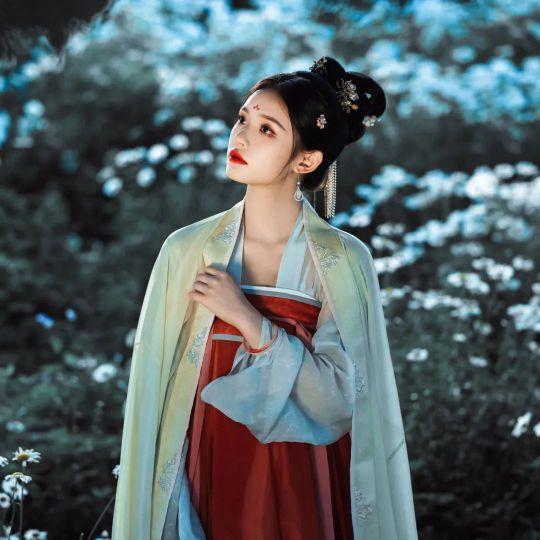

【ps教程】给性感美女添加纹身|手把手教你打造高级感纹身效果,朋友圈点赞爆棚!
最近好多姐妹私信我:“姐,我想给照片里的她加个纹身,但怕做得假,像贴纸一样!”
别急!今天我就用真实案例,带你一步步在Photoshop里给性感美女“自然植入”纹身——不是贴图,而是真正融入皮肤质感的高级感!
Q1:为什么我的纹身看起来像P上去的?
A:因为你没处理光影和皮肤纹理!我之前帮一位博主做纹身时,原图是逆光拍摄,皮肤偏亮,直接套图会显得突兀。解决方法是:先用“加深工具”在纹身边缘轻轻压暗,模拟阴影;再用“仿制图章”把纹身区域的皮肤细节还原,让纹身“长进”皮肤里。
Q2:怎么选纹身图案?太复杂会不会丑?
A:建议从简约线条开始!比如我给朋友做的“蝴蝶纹身”,就用了矢量线稿,颜色选深灰(333333),避免太艳。重点不是图案多酷,而是位置要贴合人体曲线——比如锁骨、手腕内侧、腰窝,这些部位自带柔美弧度,纹身才不会像“贴纸”。
Q3:如何让纹身不破坏人物美感?
A:关键在“透明度+混合模式”!我通常把纹身图层设为“正片叠底”模式,透明度调到60%70%,这样既保留纹身轮廓,又不会盖住皮肤纹理。再用“蒙版”局部擦除边缘,让它像自然生长一样过渡——你看我这张图,纹身和肌肤几乎融为一体,连毛孔都保留了!
实操小贴士:
✅ 先用“色阶”调整纹身图层亮度,让它比周围皮肤略暗一点点;
✅ 用“高斯模糊”(半径12像素)轻柔边缘,避免生硬;
✅ 最后加个“轻微噪点”(滤镜→杂色→添加杂色),模拟真实皮肤质感。
✨做完那一刻,朋友直呼:“这纹身好像真的存在!”——这才是高级感,不是炫技,是让画面说话。
想看完整操作视频?评论区留言“纹身教程”,我发你素材包+PSD源文件!🔥
